
Hướng Dẫn Thiết Lập iPhone Mới: 9 Bước Chuyển Dữ Liệu Và Bảo Mật
Th11
Sau khi mua điện thoại mới, nhiều người thường chỉ quan tâm đến việc tải ứng dụng và sử dụng ngay. Tuy nhiên, nếu thực hiện đúng hướng dẫn thiết lập iPhone mới ngay từ đầu, bạn sẽ chuyển dữ liệu thuận tiện hơn, bảo vệ tuyệt đối tài khoản cá nhân và hạn chế tối đa rủi ro trong quá trình sử dụng.
Nếu vừa sở hữu một thiết bị đập hộp, hãy thực hiện lần lượt các bước theo hướng dẫn thiết lập iPhone mới dưới đây từ Yến Phương Store.
1. Chuẩn bị trước khi thiết lập iPhone mới
Trước khi bắt đầu, bạn nên chuẩn bị kỹ các yếu tố sau:
- Apple Account (trước đây gọi là Apple ID) đang sử dụng.
- Mật khẩu tài khoản và phương thức xác thực bảo mật.
- Kết nối mạng Wi-Fi ổn định.
- Chiếc iPhone cũ nếu muốn chuyển dữ liệu trực tiếp sang máy mới.
- Bản sao lưu gần nhất nếu đã sử dụng iCloud hoặc máy tính.
Đảm bảo điện thoại cũ có đủ pin và tuyệt đối không xóa dữ liệu trước khi xác nhận quá trình chuyển sang máy mới đã hoàn tất 100%.
2. Các bước thiết lập iPhone lần đầu tiên
Khi bật nguồn thiết bị, màn hình chào mừng sẽ xuất hiện. Trong quy trình hướng dẫn thiết lập iPhone mới, bạn sẽ được yêu cầu lựa chọn ngôn ngữ, quốc gia (Việt Nam), kết nối Wi-Fi và các thiết lập cơ bản.
Hãy làm theo từng bước hướng dẫn trên màn hình. Khi đến bước chuyển dữ liệu, hãy chọn phương án phù hợp nhất với tình trạng thiết bị cũ của bạn. Không nên bỏ qua các thông tin quan trọng liên quan đến quyền riêng tư và bảo mật hệ thống.
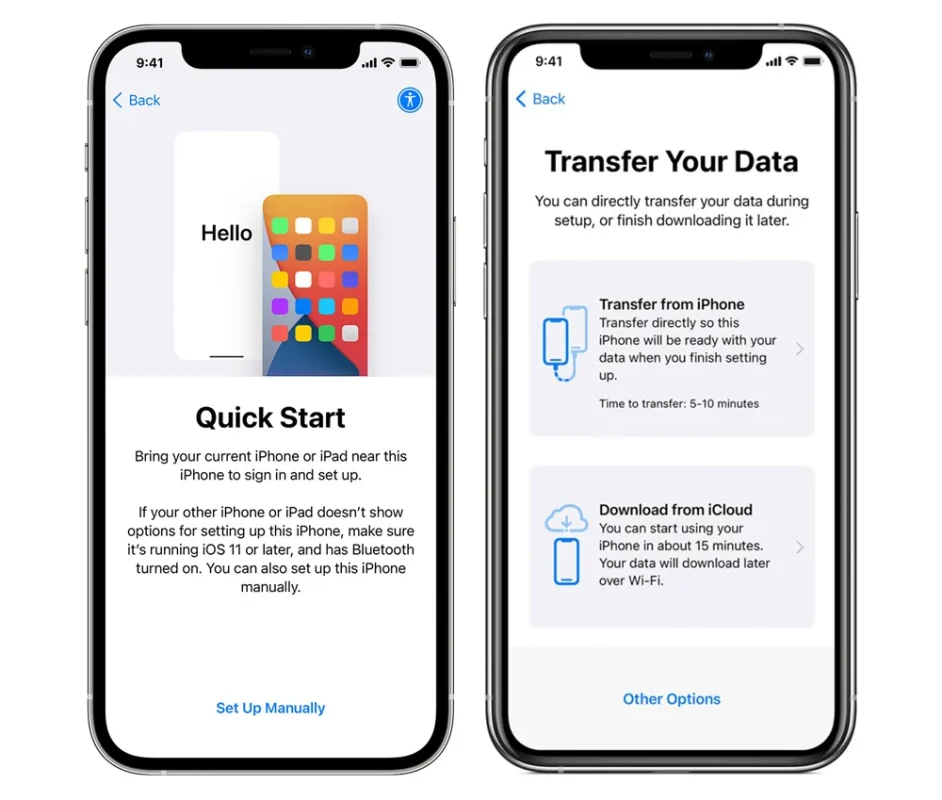
3. Chuyển dữ liệu cực nhanh bằng tính năng Quick Start
Nếu bạn đang sử dụng một chiếc iPhone khác, tính năng Quick Start chính là trợ thủ đắc lực giúp quá trình thiết lập trở nên nhanh chóng.
- Đặt hai thiết bị lại gần nhau.
- Bật Wi-Fi và Bluetooth trên cả hai máy.
- Làm theo hoạt ảnh hướng dẫn xuất hiện trên màn hình máy mới.
Hãy giữ hai thiết bị gần nhau và cắm sạc nếu quá trình truyền tải dữ liệu kéo dài. Thời gian hoàn tất sẽ phụ thuộc vào dung lượng dữ liệu thực tế của bạn.
4. Khôi phục dữ liệu từ bản sao lưu iCloud
Nếu bạn đã thực hiện sao lưu iPhone cũ lên đám mây, hãy chọn khôi phục từ iCloud trong quá trình thiết lập.
Đăng nhập đúng tài khoản Apple Account, chọn bản sao lưu gần nhất và chờ hệ thống khôi phục. Lưu ý rằng một số ứng dụng và tệp nặng sẽ tiếp tục tải ngầm ở nền sau ngay cả khi bạn đã vào được màn hình chính, vì vậy hãy giữ kết nối mạng ổn định.
5. Đăng nhập và bảo vệ Apple Account an toàn
Apple Account giúp bạn quản lý toàn bộ dịch vụ như iCloud, App Store và các tính năng đồng bộ hệ sinh thái. Khi thực hiện hướng dẫn thiết lập iPhone mới, bạn cần lưu ý:
- Sử dụng mật khẩu mạnh, không dùng chung với các tài khoản mạng xã hội khác.
- Bật tính năng xác thực hai yếu tố (2FA).
- Kiểm tra kỹ số điện thoại và email khôi phục.
- Tuyệt đối không chia sẻ mã xác minh hay đăng nhập tài khoản từ các nguồn lạ không rõ nguồn gốc.
6. Thiết lập khóa Face ID và mã bảo mật (Passcode)
Hãy tạo một mã thông mật đủ an toàn (6 chữ số) và thiết lập Face ID nếu thiết bị của bạn có hỗ trợ.
Mật mã là lớp phòng thủ quan trọng nhất trong những trường hợp không thể dùng nhận diện khuôn mặt. Tránh đặt các chuỗi số quá dễ đoán như ngày sinh, năm sinh hay các dãy số lặp đơn giản.
7. Kiểm tra và tinh chỉnh cài đặt quyền riêng tư
Vào Cài đặt → Quyền riêng tư & Bảo mật để rà soát xem các ứng dụng đang được cấp quyền truy cập vào vị trí, camera, micro, ảnh hay danh bạ hay không.
Chỉ cấp quyền thực sự cần thiết cho những ứng dụng uy tín. Bạn cũng nên tắt quyền định vị nền của các ứng dụng không quan trọng để tiết kiệm pin hiệu quả hơn.
8. Cập nhật phiên bản iOS mới nhất và tải ứng dụng
Kiểm tra ngay các bản vá lỗi và cập nhật phần mềm mới nhất trong phần Cài đặt chung → Cập nhật phần mềm.
Trước khi cập nhật, đảm bảo điện thoại trên 50% pin và có kết nối mạng khỏe. Sau đó, tiến hành tải các ứng dụng cần thiết từ App Store chính thống, tránh cài đặt các file cấu hình trôi nổi không rõ nguồn gốc.
9. Kiểm tra lại toàn bộ dữ liệu trước khi xử lý máy cũ
Trước khi bạn đem bán, cho hoặc xóa trắng chiếc iPhone cũ, hãy kiểm tra lại lần cuối các mục:
- Danh bạ, lịch sử cuộc gọi quan trọng.
- Toàn bộ hình ảnh và video gia đình.
- Tin nhắn, tài liệu công việc và dữ liệu ứng dụng chat (Zalo, Telegram…).
- Đã đăng xuất khỏi tài khoản iCloud trên máy cũ.
Kết luận
Theo dõi sát sao hướng dẫn thiết lập iPhone mới không chỉ giúp bạn mở máy dùng ngay mà còn đảm bảo dữ liệu được chuyển đổi an toàn, tài khoản được bảo vệ tối đa và thiết bị hoạt động ổn định lâu dài.
Sau khi đã hoàn tất thiết lập, bạn cũng có thể tham khảo thêm Cẩm Nang Chọn Mua iPhone 2026 tại Yến Phương Store để bỏ túi thêm nhiều mẹo sử dụng và kinh nghiệm hữu ích cho dòng máy của mình nhé!
