
iPhone Đầy Bộ Nhớ Phải Làm Sao? 9 Cách Giải Phóng Hiệu Quả
Th11
Bạn đang chụp ảnh thì iPhone thông báo không đủ dung lượng? Không thể tải thêm ứng dụng hoặc quay video vì bộ nhớ đã đầy? Đây là tình trạng khá phổ biến, đặc biệt với những người thường xuyên sử dụng mạng xã hội, chụp ảnh và lưu trữ video.
Thay vì vội xóa toàn bộ dữ liệu, khi gặp tình trạng iPhone đầy bộ nhớ, bạn nên xác định nguyên nhân khiến bộ nhớ bị chiếm dụng và lựa chọn cách xử lý phù hợp nhất.
1. Kiểm tra ứng dụng nào đang chiếm nhiều dung lượng
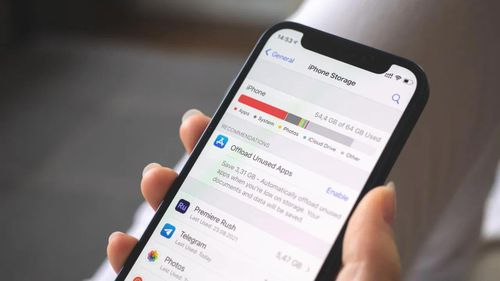
Trước tiên, khi gặp lỗi iPhone đầy bộ nhớ, hãy vào Cài đặt → Cài đặt chung → Dung lượng iPhone.
Tại đây, thiết bị sẽ hiển thị tổng dung lượng đã sử dụng và mức chiếm dụng của từng ứng dụng cụ thể. Bạn có thể xác định ứng dụng nào đang tiêu tốn nhiều bộ nhớ nhất để xử lý trước. Đừng xóa dữ liệu một cách tùy tiện khi chưa kiểm tra nội dung bên trong ứng dụng.
2. Xóa ứng dụng không còn sử dụng
Những ứng dụng tải về nhưng ít khi mở có thể chiếm một phần đáng kể dung lượng hệ thống.
Hãy rà soát danh sách ứng dụng và gỡ bỏ những phần mềm không còn cần thiết. Nếu muốn giữ lại tài liệu và dữ liệu ứng dụng quan trọng, hãy tìm hiểu tùy chọn gỡ bỏ ứng dụng không sử dụng thay vì xóa hoàn toàn khỏi máy.
3. Dọn dẹp ảnh và video trùng lặp
Thư viện ảnh chụp liên tục, ảnh màn hình và video cũ chính là thủ phạm hàng đầu khiến iPhone đầy bộ nhớ. Bạn nên thực hiện:
- Xóa ảnh chụp màn hình không còn cần thiết.
- Loại bỏ video bị lỗi hoặc không sử dụng.
- Rà soát và gộp các ảnh trùng lặp.
- Sao lưu những hình ảnh quan trọng lên đám mây trước khi xóa.
Sau khi xóa, hãy kiểm tra mục Đã xóa gần đây trong ứng dụng Ảnh nếu muốn giải phóng dung lượng ngay. Lưu ý, thao tác xóa ảnh có thể ảnh hưởng đến những thiết bị đang cùng đồng bộ iCloud.
4. Tối ưu hóa lưu trữ ảnh với iCloud
Nếu sử dụng iCloud Photos, bạn có thể bật tùy chọn Tối ưu hóa dung lượng iPhone trong phần cài đặt Ảnh.
Tính năng này giúp lưu bản gốc độ phân giải đầy đủ trên đám mây và chỉ giữ phiên bản thu nhỏ tiết kiệm dung lượng trên thiết bị khi cần. Tuy nhiên, iCloud cần đủ dung lượng trống và kết nối mạng ổn định để đồng bộ, đây không phải là cách thay thế hoàn toàn bộ nhớ trong.
5. Xóa tệp tải xuống không cần thiết
Các tệp PDF, video, tài liệu hoặc dữ liệu tải xuống từ internet có thể nằm rải rác trong ứng dụng Tệp và nhiều ứng dụng khác.
Hãy mở ứng dụng Tệp, kiểm tra kỹ thư mục Tải về (Downloads) và xóa những tệp không còn sử dụng. Trước khi xóa, hãy đảm bảo tài liệu quan trọng đã được sao lưu an toàn.
6. Kiểm tra dữ liệu ứng dụng nhắn tin (Zalo, Messenger, Telegram)
Hình ảnh, video và tệp đính kèm tự động lưu trong các ứng dụng nhắn tin thường chiếm rất nhiều không gian ngầm.
Bạn nên chủ động rà soát các cuộc trò chuyện, xóa những tệp dữ liệu không còn cần thiết và điều chỉnh lại chế độ tự động tải phương tiện trong phần cài đặt của ứng dụng nếu có hỗ trợ.
7. Xóa bộ nhớ đệm của trình duyệt web
Dữ liệu website và bộ nhớ đệm (cache) tích lũy lâu ngày sẽ làm nặng máy.
Với trình duyệt Safari, bạn có thể vào phần cài đặt Safari để thực hiện thao tác xóa lịch sử và dữ liệu trang web. Hãy cân nhắc trước khi thực hiện vì thao tác này có thể đăng xuất bạn khỏi một số trang web đang truy cập.
8. Khởi động lại và cập nhật iOS khi cần thiết
Nếu dung lượng hệ thống hiển thị bất thường (lỗi Other/System Data) hoặc thiết bị hoạt động thiếu ổn định, bạn có thể khởi động lại iPhone để làm sạch bộ nhớ tạm.
Ngoài ra, hãy kiểm tra các bản cập nhật iOS mới nhất từ Apple. Trước khi cập nhật, nên sao lưu dữ liệu cẩn thận và đảm bảo thiết bị có đủ dung lượng trống cần thiết.
9. Sao lưu dữ liệu và sắp xếp lại cách lưu trữ
Nếu bạn thường xuyên quay video hoặc chụp ảnh chất lượng cao, hãy xây dựng thói quen sao lưu dữ liệu định kỳ vào dịch vụ đám mây hoặc ổ cứng bên ngoài.
Đừng đợi đến khi iPhone đầy bộ nhớ mới bắt đầu dọn dẹp khẩn cấp. Việc phân loại ảnh, video và tài liệu ngay từ đầu sẽ giúp bạn quản lý thiết bị dễ dàng và bền bỉ hơn rất nhiều.
Khi nào nên cân nhắc iPhone có dung lượng lớn hơn?
Nếu bạn đã áp dụng mọi cách nhưng tình trạng iPhone đầy bộ nhớ vẫn liên tục lặp lại, không gian lưu trữ thường xuyên cạn kiệt, có thể đã đến lúc bạn cần nâng cấp lên một thiết bị có dung lượng cao hơn.
Trước khi quyết định, hãy xem lại lượng dữ liệu thực tế đang dùng và tham khảo thêm bài viết chi tiết Nên mua iPhone bao nhiêu GB? Cách chọn dung lượng phù hợp để chọn được mức bộ nhớ tối ưu nhất cho lần mua tiếp theo.
Kết luận
Tình trạng iPhone đầy bộ nhớ không đồng nghĩa với việc bạn bắt buộc phải xóa toàn bộ dữ liệu hoặc vội vàng đổi điện thoại mới. Hãy chủ động kiểm tra dung lượng, xử lý các ứng dụng thừa, dọn dẹp thư viện ảnh, quản lý tệp tải xuống và sao lưu dữ liệu hợp lý.
Hy vọng các giải pháp trên từ Yến Phương Store sẽ giúp chiếc iPhone của bạn luôn mượt mà và thoải mái không gian lưu trữ nhé!
